2026/10/22 11:11
入稿ページの使い方を、画面つきでご案内します。
その①
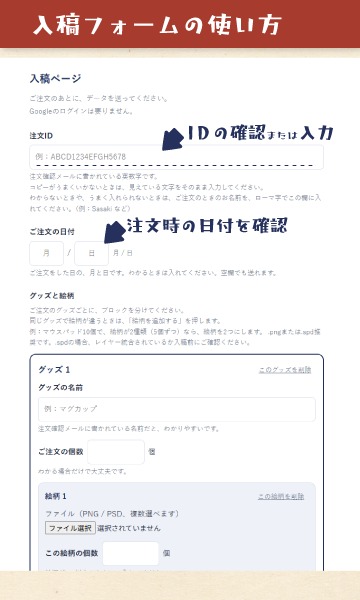
まずはIDと日付のご確認をお願いします。
URLから自動で入るようになっていますが、空欄や間違っているなどありましたら修正をお願いします。
IDがわからない、またはうまく入力できない場合は、注文時の名前をローマ字にしてご記入ください。(例:Sasaki など)
※できたてカウンターのゲストは、お渡しした専用のIDを入れてください。
その②
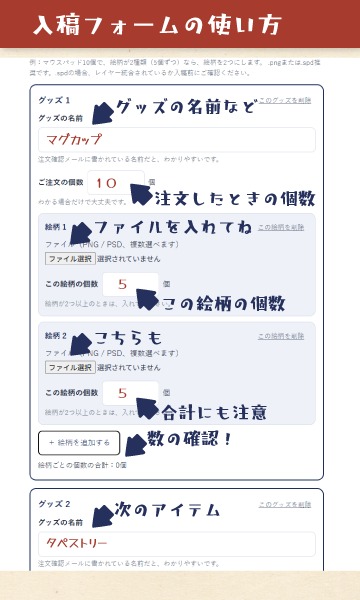
グッズの入稿と個数の記述をお願いします。
同じグッズで絵柄が違うときは、「+ 絵柄を追加する」を押します。
ファイル選択したあとは、その絵柄の個数を入力します。
別のグッズは、下の「+ グッズを追加する」で、同じように入れてください。
その③
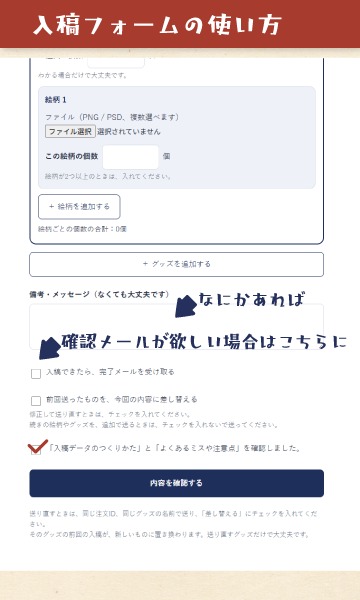
「入稿できたら、完了メールを受け取る」にチェックを入れると、メールアドレスの入力欄が出ます。
前に送ったものを差し替えるときは、その下の「差し替える」にチェックを入れてください。
絵柄やグッズを足すだけのときは、チェックを入れません。
いちばん下の「確認しました」にもチェックを入れてください。《入稿データのつくりかた》と《入稿チェックポイント》を、先にご確認ください。
次に「内容を確認する」を押してください。
その④
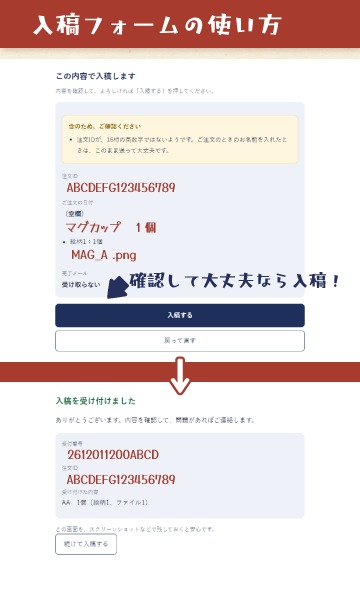
最後に内容を確認して、「入稿する」を押してください。
入稿には、少し時間がかかります。画面を閉じたり更新せずに、お待ちください。
完了メールを受け取らない方は、「入稿を受け付けました」の画面のスクリーンショットを撮るか、受付番号をメモしてください。
データが確認できましたら「注文確定」メールを送ります。
注文確定メールのあとは、イラスト・画像の差し替えはできませんのでご注意ください。
入稿のあとにお問い合わせいただくときは、受付番号をお知らせください。
ご不明な点は、お問い合わせからお気軽にどうぞ。
《お問い合わせ》